Расстояние от глаз до монитора: как настроить экран
Как за семь минут подобрать расстояние, высоту и масштаб экрана под себя — без универсальных цифр и привычки тянуться лицом к монитору.
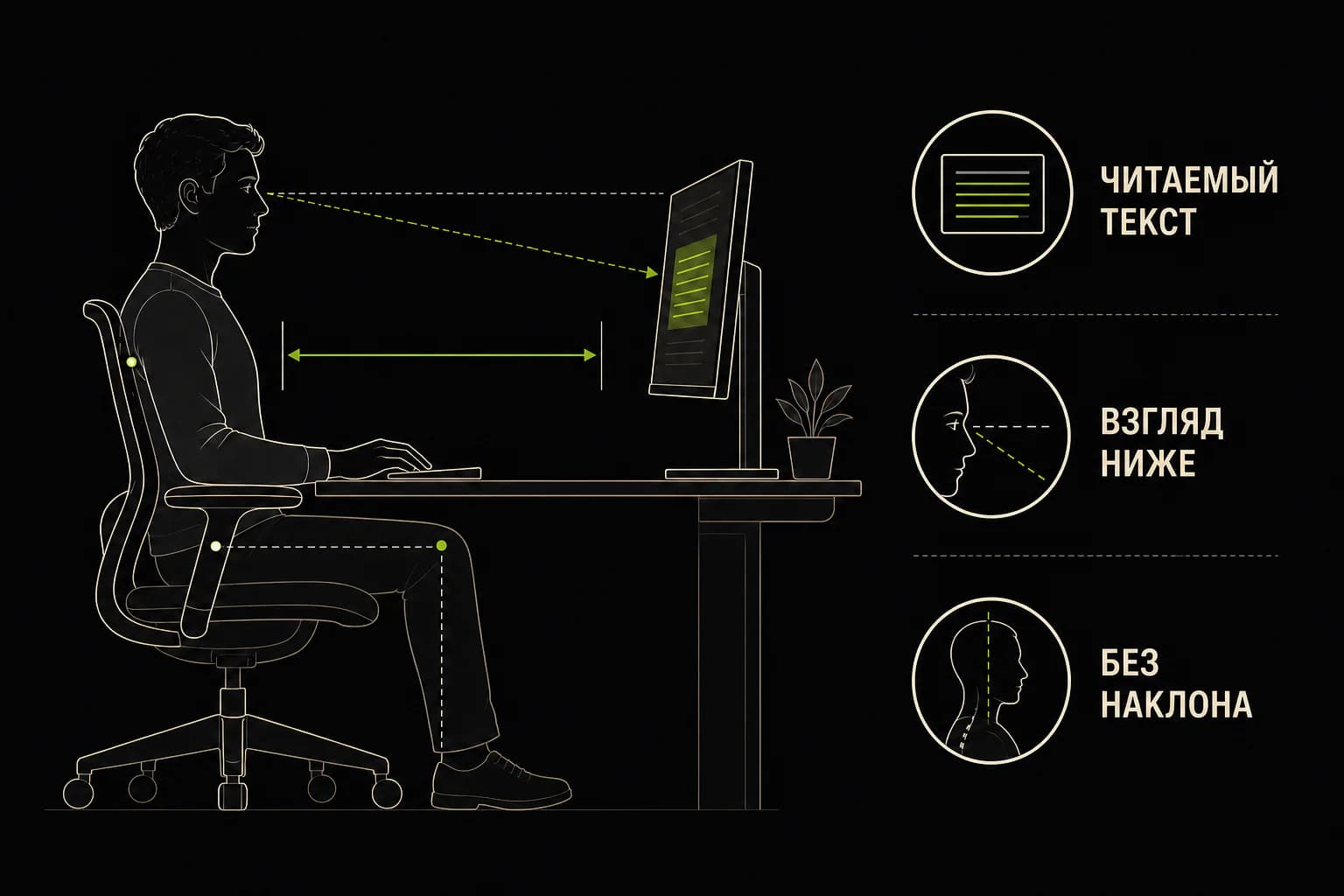
Начните с расстояния примерно в вытянутую руку, затем меняйте размер текста, а не положение головы. Это удобная стартовая точка, но не медицинская граница безопасности. Подходящая дистанция зависит от диагонали, разрешения, масштаба интерфейса, зрения и задачи.
Цель настройки проста: вы видите рабочую область без прищуривания, не наклоняетесь вперёд и не водите головой по всему экрану.
Почему один норматив в сантиметрах не работает
На одинаковом расстоянии 13-дюймовый ноутбук с мелким интерфейсом и 32-дюймовый монитор создают разные задачи. Пользователь с крупным системным масштабом видит не то же самое, что пользователь с масштабом 100%. Для таблицы важна ширина рабочей области, для текста — читаемость строки, для видеомонтажа — обзор деталей.
Расстояние само по себе не «портит» и не «лечит» зрение. Проблема начинается, когда конфигурация заставляет человека постоянно щуриться, наклоняться, держать взгляд слишком высоко или долго работать вблизи без смены задачи.
Настройка за семь минут
1. Сядьте в рабочее положение
Не настраивайте экран, сидя на краю стула. Опирайтесь спиной, поставьте стопы устойчиво и расположите клавиатуру так, чтобы плечи не поднимались. Только после этого двигайте монитор.
2. Поставьте экран примерно на длину руки
Вытянутая рука — ориентир, а не линейка. Для большого дисплея может быть удобнее дальше, для ноутбука — ближе. Смотрите на своё положение: шея остаётся нейтральной, текст читается без усилия.
3. Увеличьте интерфейс до читаемого размера
Откройте реальный рабочий документ. Если хочется приблизить лицо, поднимите системный масштаб, размер шрифта или масштаб программы на один шаг. Не отодвигайте монитор только ради чужой цифры, если после этого всё становится мелким.
4. Опустите рабочую область немного ниже прямого взгляда
Верхняя кромка экрана не обязана строго совпадать с уровнем глаз. Важнее, чтобы основной контент располагался немного ниже прямого взгляда и вам не приходилось задирать подбородок. Исследования угла обзора показывают, что положение дисплея влияет на зрительный и мышечный комфорт, но не задают одну идеальную высоту для всех.
5. Уберите блики
Посмотрите на тёмный экран. Яркое отражение окна или лампы заставляет глаза постоянно адаптироваться. Разверните стол, измените наклон дисплея или рассеяйте свет. Антибликовое покрытие полезно только после того, как устранены крупные источники отражений.
6. Проверьте крайние зоны
Переведите взгляд из центра в углы. Если ради каждого элемента приходится сильно поворачивать голову, большой монитор стоит отодвинуть или сократить активную область. На двух мониторах главный должен быть прямо перед вами. Если оба используются одинаково, поставьте стык по центру и разворачивайте корпус, а не только шею.
7. Поработайте десять минут и перепроверьте
Признаки удачной настройки: вы не подаётесь вперёд, не щуритесь, не поднимаете подбородок и свободно читаете обычный текст. Сохраните масштаб и положение, затем оцените ощущения в конце дня.
Ноутбук: почему нужна развязка экрана и клавиатуры
У ноутбука экран и клавиатура соединены. Если поднять экран, руки тянутся вверх; если оставить клавиатуру удобно, взгляд уходит вниз. Для короткой сессии это допустимый компромисс. Для полного рабочего дня практичнее подставка плюс внешние клавиатура и мышь или отдельный монитор.
Не поднимайте ноутбук стопкой неустойчивых книг. Подставка должна выдерживать касания и не перекрывать вентиляцию.
Если монитор очень большой или изогнутый
Не рассчитывайте дистанцию только по диагонали. Откройте рабочие окна в их обычном размере и проверьте три вещи:
- весь основной контент помещается в спокойное поле зрения;
- текст в центре и по краям читается без приближения;
- движения глаз и головы не вызывают дискомфорта.
Крупный дисплей часто удобнее поставить дальше и увеличить масштаб. Это уменьшает необходимость бегать взглядом по широкой поверхности, не жертвуя читаемостью.
Что делать, если тянет приблизиться к экрану
Сначала увеличьте текст и проверьте очки или линзы. Затем уберите блики и сравните яркость экрана с белым листом рядом. Если даже крупный текст кажется нечётким, один глаз видит заметно хуже, появляется двоение или частая головная боль, нужна проверка зрения.
Полный аудит симптомов есть в Устают глаза от компьютера: что проверить сначала, а настройка светлой и тёмной схемы — в Тёмная или светлая тема: что легче для глаз. После настройки добавьте смену фокуса по Правило 20-20-20 для глаз: как делать перерывы.
Короткая памятка
- Начальная дистанция — примерно вытянутая рука.
- Читаемость исправляйте масштабом, а не наклоном корпуса.
- Основной контент держите немного ниже прямого взгляда.
- Убирайте отражения до покупки дополнительных покрытий.
- Проверяйте настройку на реальной задаче, а не на пустом рабочем столе.
Источники
- Effects of monitor viewing angle on strain and performance: https://pubmed.ncbi.nlm.nih.gov/11474763/
- Digital eye strain in young screen users, systematic review: https://pubmed.ncbi.nlm.nih.gov/36977430/
Материал носит информационный характер и не заменяет обследование.