Яркость монитора для глаз: какую выбрать и как настроить в Windows и на мониторе
Какая яркость экрана комфортна днём и вечером, как подобрать её тестом с листом бумаги, где менять яркость в Windows 10 и 11, macOS и кнопками монитора, и что делать с контрастностью.
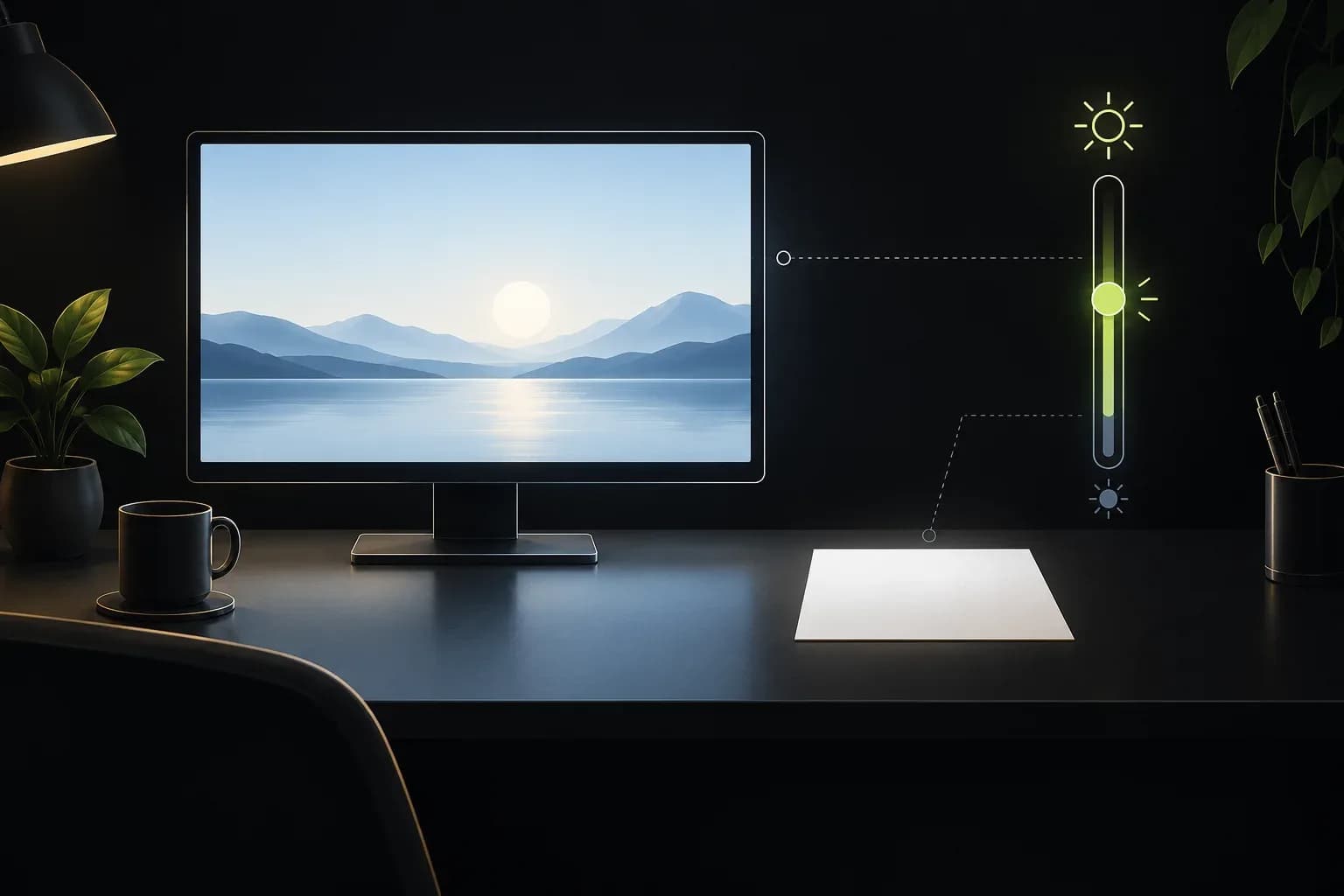
Комфортная яркость монитора — та, при которой белый фон на экране выглядит примерно как лист белой бумаги рядом с ним. В обычной комнате это около 100–150 кд/м², или 30–60% яркости у большинства офисных мониторов; днём у окна нужно больше, вечером — меньше. На ноутбуке яркость меняют в Windows через «Параметры → Система → Дисплей» или клавишами, а на внешнем мониторе — кнопками на корпусе.
Почему важна правильная яркость
Слишком яркий экран в тёмной или средне освещённой комнате слепит: глазам приходится постоянно перестраиваться между светящимся прямоугольником и окружением. Слишком тусклый экран в светлой комнате снижает контраст текста, и вы невольно щуритесь и придвигаетесь. Оба варианта ускоряют усталость.
Яркость не бывает правильной раз и навсегда: она зависит от освещения. Поэтому важно не одно число, а соответствие экрана комнате.
Какая яркость нужна
| Условия | Ориентир |
|---|---|
| Комната вечером при обычном свете | 80–120 кд/м², 20–40% яркости |
| Офис, рабочий день | 100–150 кд/м², 30–60% |
| Стол у окна, яркий день | 200 кд/м² и больше, 60–100% |
Кандела на квадратный метр (кд/м², в англоязычных характеристиках — nits) — единица яркости экрана. Максимальная яркость офисных мониторов обычно 250–350 кд/м², поэтому 100% почти всегда много для работы в помещении.
Тест с листом бумаги
- Откройте на весь экран пустой белый документ.
- Положите рядом с монитором лист белой офисной бумаги так, чтобы на него падал обычный свет комнаты.
- Меняйте яркость, пока белое поле экрана не станет примерно таким же светлым, как бумага.
Если экран светится заметно ярче листа — убавьте яркость. Если выглядит сероватым на его фоне — прибавьте.
Как изменить яркость в Windows
Windows 11
- Быстро: нажмите на значок сети или звука в правом нижнем углу — откроются быстрые настройки с ползунком яркости.
- В параметрах: «Параметры» → «Система» → «Дисплей» → «Яркость».
- Автоматически: там же включите «Изменять яркость автоматически при изменении освещения», если у устройства есть датчик света.
Windows 10
- Быстро: откройте центр уведомлений справа внизу и передвиньте ползунок яркости.
- В параметрах: «Параметры» → «Система» → «Дисплей» → «Изменение яркости встроенного дисплея».
Ползунок в Windows обычно работает только для экрана ноутбука или моноблока. Для внешнего монитора его может не быть: яркость меняют на самом мониторе. Некоторые мониторы поддерживают управление из Windows через протокол DDC/CI — тогда ползунок появится и для них.
Ноутбук
На большинстве ноутбуков яркость меняют клавишами со значком солнца — часто вместе с клавишей Fn.
macOS
Клавиши F1 и F2 или «Системные настройки» → «Дисплеи» → «Яркость». Функция True Tone подстраивает оттенок экрана под освещение.
Как изменить яркость на внешнем мониторе
На корпусе монитора — обычно снизу или сзади — есть кнопки или джойстик, которые открывают экранное меню (OSD). Найдите раздел «Изображение» или «Picture» и параметр «Яркость» (Brightness). Во многих мониторах есть готовые режимы: «Чтение», «Офис», «sRGB», «Low Blue Light». Режим «Стандартный» или «Офис» часто удобнее заводского «Динамического», который бывает слишком ярким и контрастным.
Если часто меняете яркость в течение дня, удобны утилиты, которые управляют внешним монитором из системы: например, Twinkle Tray для Windows или MonitorControl для macOS.
Контрастность и другие настройки
- Контрастность оставьте заводской: её увеличение не делает текст чётче, а часто «съедает» детали в светлых и тёмных участках.
- Режим изображения выбирайте нейтральный: «Стандарт», «sRGB» или «Офис».
- Резкость не завышайте: вокруг букв появляются ореолы.
- Масштаб текста настройте так, чтобы читать без наклона к экрану: в Windows — «Параметры» → «Система» → «Дисплей» → «Масштаб».
Яркость и мерцание
У части мониторов яркость снижается за счёт быстрого мерцания подсветки — это ШИМ (широтно-импульсная модуляция). На низкой яркости оно сильнее и может утомлять чувствительных людей. Проверка простая: наведите камеру телефона на экран при яркости 20–30%. Если на изображении бегут полосы, подсветка мерцает. В этом случае лучше держать яркость выше, а избыточный свет убирать режимом «Чтение» или снижением яркости в настройках видеокарты. При покупке нового монитора ищите пометку Flicker-Free.
Яркость днём и вечером
Удобно завести два положения: дневное и вечернее. Вечером снизьте яркость, включите ночной режим и не работайте в полной темноте — включите хотя бы рассеянный свет. Подробнее о свете в комнате — в статье Освещение рабочего места за компьютером: как настроить свет, чтобы глаза меньше уставали, о синем свете и ночном режиме — в статье Синий свет от экрана: вредит ли он глазам и сну и помогает ли ночной режим.
Частые вопросы
Какая яркость монитора лучше для глаз?
Та, при которой белый фон выглядит как лист бумаги рядом с экраном. В обычной комнате это около 100–150 кд/м², то есть 30–60% у большинства мониторов.
Вредна ли максимальная яркость?
При ярком дневном свете — нет. В обычной комнате и вечером максимальная яркость слепит и ускоряет усталость глаз.
Почему в Windows нет ползунка яркости?
Для внешних мониторов Windows часто не управляет яркостью. Меняйте её кнопками на мониторе или включите DDC/CI в меню монитора, если он это поддерживает.
Нужно ли снижать яркость вечером?
Да. Вечером экран должен быть темнее, а в комнате должен гореть свет. Так глазам не приходится перестраиваться между ярким экраном и тёмным окружением.
Помогает ли тёмная тема вместо снижения яркости?
Тёмная тема уменьшает общую яркость экрана и бывает удобна вечером. Но если в светлой комнате текст на тёмном фоне читается хуже, лучше светлая тема с умеренной яркостью.
Как понять, что яркость слишком высокая?
Экран выглядит как светящееся окно, после работы хочется прикрыть глаза, а белые страницы «режут» глаза. Снизьте яркость или добавьте света в комнате.